Pokazywanie postów oznaczonych etykietą VmWare. Pokaż wszystkie posty

sobota, 5 marca 2022

VMWare do lamusa Instaluj unRAID !

 Witajcie po dłuższej przerwie. Chciałbym się z wami podzielić moimi spostrzeżeniami dlaczego przeszedłem na system unRaid. Jak można wyczytać z poprzednich postów w WMWare coraz mniej żeczy działało, nie miało już wsparcia a ostatnio nawet nie wiedziałem że mi bateria w kontrolerze RAID umarła bo w WMWare usunięto, tak usuniętyo wsparcie świetnego kontrolera RAID marki LSI. Plus dla corpo.... Długo szukałem i znalazłem nowy lepszy system i z większymi możliwościami. Już na wstępie system licencji jest atrakcyjny. Płacimi jednorazowo za obsługę ilości dysków w macierzy a nie za subskrypcję którą trzeba co rok odnawiać :( Zobaczcie sami:


Uważam że to uczciwa cena jak za jednorazowy zakup. Po instalacji dodajemy dyski do macierzy która jest o niebo lepsza niż tradycyjny RAID 5 czy 6. Dodatkowo używając dysków SSD jako cache przyspieszymy działanie na plikach a w nocy kiedy nikt nie korzysta z plików są one przenoszone na dyski talerzowe.


Jak dla mnie jest to rozwiązanie idealne. Nie trzeba do tego jakiegoś drogiego i specjalnego kontrolera dysków. Wystarczy taki który ma tryb HBA lub zwykłe porty sata na płycie głównej.

Po zainstalowaniu unRaid i skonfiguowaniu macierzy możemy przystapić do instalacji wirtualnych maszyn i kontenerów Dockera. Tak dobrze czytacie Dockera! Mamy menu Aplikacji gdzie mamy gotowe przygotowane instalacje dokerów popularnych aplikacji takich jak np. TeamSpeak, NGING itp. Dodatkowo mamy dostęp do dużej ilości pluginów usprawniających i automatyzujących pracę serwera.
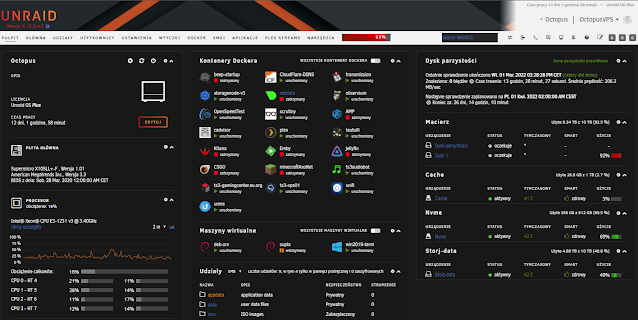

Czyż nie fajnie mieć panel zarządzania całym serwerem przez www ? WMWare nie daje nam takich możliwości nawet w najwyższej opcji subskrypcji. Polecam zainteresować się unRAID jeżeli chcesz mieć serwer na dopalaczach. Ja swojego unRAIDA już użytkuje od ponad roku i jestem zadowolony. Ciągłe aktualizacje i dbanie dużej społeczności o ilość aplikacji i wtyczek sprawia że mamy naprawdę potężny serwer. Tyle ode mnie, wypróbuj wersję Trial ;) Jeżeli masz pytania lub chcesz abym napisał coś więcej napisz komentarz.


wtorek, 14 lutego 2017

[ESXI] R.I.P vSphere Client C#


Dopiero teraz zauważyłem... Ja nadal usilnie starego managera używam i stad narobiłem sobie ambarasu z wirtualnym dyskiem. Stworzyłem klientem HTML dysk 8TB a za jakiś czas starym klientem próbowałem mu zmienić nazwę... Co skutkowało prawie zawałem na miejscu bo tego dysku nie szło przypisać do wirtualnej maszyny.... Restart ESXI pomógł na tyle że dało sie dopiąć dysk. Dysk ma zajete 2,28TB z 8TB ale np w NAKIVO pokazuje ze ta vmka ma dysk 2,28TB nie 8TB chociaz w VMce widnieje 8TB. Także UWAŻAJCIE. ODINSTALUJCIE vSphere po aktualizacji ESXI do wersji 6.5 ;)

niedziela, 30 października 2016

OBSERVIUM - Instalacja serwera do monitorowania przez protokół SNMP

Dzisiaj omówimy instalację oraz konfigurację serwera monitorującego urządzenia sieciowe poprzez protokół SNMP. W jednym z poprzednich wpisów omówiłem konfiguracje urządzeń pod kontem monitorowania. 

Co potrzebujemy? Jedyne co potrzebujemy to komputer lub wirtualną maszynę z systemem operacyjnym Debian i trochę czasu.

Na samym początku musimy zainstalować kilka niezbędnych pakietów, między innymi obsługę php oraz mysql. Zrobimy to za pomocą poniższej komendy:

apt-get install libapache2-mod-php5 php5-cli php5-mysql php5-gd php5-mcrypt php5-json php-pear snmp fping \
mysql-server mysql-client python-mysqldb rrdtool subversion whois mtr-tiny ipmitool graphviz imagemagick

Jeżeli będziemy chcieli dodatkowo monitorować wirtualne maszyny na serwerach powinniśmy doinstalować pakiet libvirt:

apt-get install libvirt-bin

Teraz stworzymy odpowiedni katalog oraz przejdziemy do katalogu z którego będziemy instalować Observium:

mkdir -p /opt/observium && cd /opt

Teraz wystarczy pobrać i wypakować ostatnią paczkę z naszym narzędziem:

wget http://www.observium.org/observium-community-latest.tar.gz
tar zxvf observium-community-latest.tar.gz

Po rozpakowaniu archiwum musimy skopiować i skonfigurować dostęp do naszej bazy danych:

cd observium
cp config.php.default config.php
nano config.php

Rysunek 1 - Konfiguracja pliku config.php

Przed zapisem danych dostępu do naszej bazy danych nalepiej zalogować się do naszego serwera mysql poprzez panel PHPMYADMIN i dodać odpowiednią bazę danych.

Rysunek 2 - Dodawanie bazy danych za pomocą phpmyadmin

Nie zapomnijmy dodać niezbędnych podfolderów w katalogu observium i nadać im odpowiednich praw:

mkdir logs
mkdir rrd
chown www-data:www-data rrd

Zainstalujmy podstawowy szablon bazy danych:

./discovery.php -u

Rysunek 3 - Instalacja podstawowego szablonu bazy danych

Jeszcze wykonamy wstępne odpytanie i wyszukanie urządzeń:

./discovery.php -h all
./poller.php -h all

Konfigurujemy VirtualHost w apache. Dodajemy wpis do pliku: /etc/apache2/sites-enabled/000-default.conf

<VirtualHost *:80>
    ServerAdmin webmaster@localhost
    DocumentRoot /opt/observium/html
    <FilesMatch \.php$>
      SetHandler application/x-httpd-php
    </FilesMatch>
    <Directory />
            Options FollowSymLinks
            AllowOverride None
    </Directory>
    <Directory /opt/observium/html/>
            DirectoryIndex index.php
            Options Indexes FollowSymLinks MultiViews
            AllowOverride All
            Require all granted
    </Directory>
    ErrorLog  ${APACHE_LOG_DIR}/error.log
    LogLevel warn
    CustomLog  ${APACHE_LOG_DIR}/access.log combined
    ServerSignature On
</VirtualHost>

Po wszystkim restartujemy apache i wchodzimy na stronę naszego observium http://IP/observium.

Rysunek 4 - Panel logowania użytkownika

Teraz możemy przystąpić do dodawania naszych urządzeń. Aby tego dokonać z menu wybieramy Devices >> Add Device i wypełniamy pole adresu Hostname oraz SNMP Community. 

Za jakiś czas powinny ukazać się nam ładne grafy jak na screenie poniżej.

Rysunek 5 - Panel zarządzania Observium

Gotowy obraz systemu z zainstalowanym i skonfigurowanym observium gotowy do pobrania pod adresem: http://chomikuj.pl/KlimasStudio/Wirtualizacja/VMware

Miłego testowania ;) Jeżeli macie jakieś propozycje co mogę dla Was opisać piszcie w komentarzach.

EDIT:

Zapomniałem dodać że trzeba dodać wpisy do CRONa
nano /etc/cron.d/observium

i dodać poniższe wpisy
* * * * *   root    /opt/observium/discovery.php -h all >> /dev/null 2>&1
* * * * *   root    /opt/observium/discovery.php -h new >> /dev/null 2>&1
* * * * *   root    /opt/observium/poller-wrapper.py 2 >> /dev/null 2>&1


środa, 3 sierpnia 2016

[VMWARE] UI Panel - ESXi FREE Web Client Interface

Nowe bezpłatne narzędzie z laboratoriów VMware pozwala teraz zarządzać ESXi za pośrednictwem klienta www bez konieczności vCenter Server. Darmowy Interfejs klienta ESXi (HTML 5 based) pozwala na zarządzanie gospodarza bez potrzeby instalowania klienta pod Windows. Narzędzie jest spakowane jako VIb ​​i może być zainstalowany na ESXi przez SSH (przez Putty na przykład) bez konieczności ponownego uruchomienia komputera hosta.
Aktualizacja : Klient hosta ESXi jest częścią ESXi 6.0 Update 2. Nie trzeba robić żadnej instalacji. Jest osadzony w ISO instalacji.
Narzędzie jest w jego wczesnej fazie rozwoju i nie wszystkie cechy i funkcje są jeszcze obecne. Ale dobra robota VMware. Big congratz wszystkim inżynierom, którzy pracują nad tym! Etienne Le Sueur et George Estebe . Mówią: - Nie wahaj się przekazać opinii.

Co klient Host może zrobić?

  • Operacje VM (Power on, off, reset, uśpienia, itp).
  • Tworzenie nowej maszyny wirtualnej, od podstaw lub z OVF / OVA (OVA) ograniczone wsparcie
  • Konfiguracja NTP na hoście
  • Wyświetlanie podsumowań, wydarzeń, zadań i powiadomień / powiadomienia
  • Konsolę do maszyn wirtualnych
  • Konfiguracja sieci hosta
  • Konfigurowanie ustawień zaawansowanych hosta
  • Konfigurowanie usług hosta


Jak zainstalować VIb?

1. Połącz się z hostem poprzez klienta vSphere i prześlij VIB do lokalnego magazynu danych.

Plik .vib możemy także wgrać przez WinScp lub poprzez SSH pobrać komendą wget.

2. Podłącz się do hosta ESXi poprzez Putty lub WinScp (linki w zakładce przydatne narzędzia) i wprowadź następujące polecenie:
esxcli software vib install -v /vmfs/volumes/local_datastore/esxui-2976804.vib
3. Czekaj na zainstalowanie, a następnie uruchom przeglądarkę internetową:
https://<the_ip_of_your_host>/ui

4. Gotowe. Oto widok na właściwości VM.

Dodatkowe komendy
Sprawdzanie nazwy paczki vib: esxcli software vib list
Usuwanie paczki vib: esxcli software vib remove -n esx-ui

czwartek, 2 czerwca 2016

[VMWARE] ESXI błąd startu usługi SNMPD

SNMPD to usługa dzięki której możemy monitorować zasoby naszego serwera. Czasem się zdarza że przy próbie uruchomienia tej usługi pokazuje nam się poniższy błąd.

Call "HostServiceSystem.Start" for object "serviceSystem-125" on vCenter Server "<vCenter_server_fqdn>" failed.

Błąd pojawia się ponieważ nasz plik: snmp.xml najprawdopodobniej jest uszkodzony.

Aby rozwiązać problem należy zalogować się do serwera przez SSH i przejść do folderu z naszym plikiem.

cd /etc/vmware

Warto wykonać sobie kopie zapasową pliku poniższą komendą:

cp snmp.xml snmp.xml.bkup


Rysunek 1 - Połączenie SSH z naszym serwerem.

Otwieramy nasz plik: snmp.xml dowolnym edytorem tekstowym np. nano lub vi i wklejamy do niego poniższą zawartość:


<?xml version="1.0" encoding="ISO-8859-1"?>

<config>

<snmpSettings>

<enable>true</enable>
<port>161</port>
<syscontact></syscontact>
<syslocation></syslocation>
<EnvEventSource>indications</EnvEventSource>
<communities>public</communities>
<loglevel>info</loglevel>
<authProtocol></authProtocol>
<privProtocol></privProtocol>
</snmpSettings>
</config>


Zapisujemy plik i za pomocą klienta vSphere Client uruchamiamy serwis SNMPD.

Configuration > Security Profile > Properties > SNMPD service > Options > Start

Rysunek 2 - Monitorowany serwer ESXI w Observium (SNMPD)

niedziela, 8 listopada 2015

Odzyskujemy partycję recovery w laptopie

Pomocy system się nie uruchamia !!!

W laptopie padł dysk... 
Pod spodem nie ma naklejki z kluczem licencyjnym...
Nie posiadamy płyty z systemem...
Nie możemy znaleźć wszystkich sterowników...

Dzisiaj pokażę wam jak odzyskać partycję Recovery z uszkodzonego dysku. W moim przypadku system w laptopie jak i opcja odśwież system nie działała. Wyskakiwał niebieski ekran i laptop się restartował, i w kółko ta sama procedura. Po przeprowadzeniu skanu dysku okazało się że posiada on bad sektory które uniemożliwiają uruchomienie systemu jak i jego przeinstalowanie. Pierwszym krokiem jaki zrobiłem to zakupiłem nowy dysk o tej samej pojemności. Drugim krokiem było podłączenie obu dysków (widocznych na Rysunku nr 1) do komputera za pomocą przejściówek USB.

 Rysunek 1 - Podłączone dyski za pomocą przejściówek USB.

Kolejną czynnością jest zainstalowanie darmowej wersji VMWare Player którą znajdziemy na stronie http://vmware.com Tworzymy wirtualną maszynę i ładujemy obraz iso z narzędziem Clonezilla (http://clonezilla.org/downloads.php) do wirtualnego cd-roma. Podczas uruchamiania maszyny z menu "Player >> Removable Devices" wybieramy nasze kontrolery USB do których podpięliśmy oba dyski i podpinamy do naszej wirtualnej maszyny.

 Rysunek 2 - Podpinanie urządzeń do wirtualnej maszyny.

Po dodaniu dysków przechodzimy do dalszych kroków. Wybór rodzaju kopii (w naszym przypadku device-device), dysku źródłowego oraz dysku docelowego.

Rysunek 3 - Wybór języka

 Rysunek 4 - Wybór rodzaju kopi device-device

 Rysunek 5 - Wybór dysku źródłowego

 Rysunek 6 - Proces kopiowania device-device.

Podczas kopiowania partycji gdzie znajdowały się bad sektory wyskoczył błąd kopiowania. Partycja została ominięta ze względu na błędy odczytu. Pozostałe partycje i najważniejsza z nich Recovery skopiowała się bez problemów. Teraz nadeszła chwila prawdy, nowy dysk z błędami podczas kopiowania instalujemy w laptopie.

Rysunek 7 - Naprawianie błędów dysku.

Po około godzinie dysk został naprawiony. Wystarczyło tylko odświeżyć system z partycji Recovery i możemy się cieszyć sprawnym laptopem.

piątek, 28 sierpnia 2015

[Update VMWare ESXI 5.0 to 6.0] Aktualizacja VMWare ESXI 5.0 do 6.0

Aktualizację zaczynamy od skompletowania plików które w wersji freeware pobieramy z strony http://vmware.com/ Musimy jedynie posiadać konto na stronie a będziemy uprawnieni do korzystania z darmowej wersji ESXI 6.0.

Foto 1 - Lista niezbędnych plików.

Kolejnym krokiem jest wygenerowanie Boot-owalnego pen-drive. Z pomocą przyjdzie nam program Rufus (do pobrania w dziale Narzędzia).

Foto 2 - Tworzenie Boot-owalnego pen-drive.


Dziękuję za przeczytanie artykułu oraz obejrzenie materiału wideo. Zapraszam do częstrzego odwiedzania mojego Bloga. 


[Upgrade VMWare Tools Linux Debian] Aktualizacja VMWare Tools Linux Debian

Każda aktualizacja systemu VMWare ESXI wiąże się z aktualizacją narzędzi VMWare tools. W systemach Windows odbywa się ten proces automatycznie w Linuxie natomiast trzeba wykonać ręcznie ten proces. Zaczniemy od uruchomienia konsoli systemu w VMWare vSphere Client. Na górnej belce menu wybieramy: VM -> Guest -> Install/Upgrade VMWare Tools.

Foto 1 - Konsola systemu Linux.

Po chwili powinna nam się zamontować płyta z najnowszymi Toolsami.

Foto 2 - Zamontowany obraz VMWareTools.

Teraz musimy wykonać kilka poleceń z terminala systemu Linux.

root@linux-games:~$ su
root@linux-games:~# mount /dev/cdrom /mnt/cdrom
mount: punkt montowania /mnt/cdrom nie istnieje
root@linux-games:~# mkdir /mnt/cdrom
root@linux-games:~# mount /dev/cdrom /mnt/cdrom
mount: urzÄ…dzenie blokowe /dev/sr0 jest zabezpieczone przed zapisem, montowanie tylko do odczytu
root@linux-games:~# cd /tmp/
root@linux-games:/tmp# ls
ssh-NkxjYqYN0qbh  vmware-root
root@linux-games:/tmp# tar zxf /mnt/cdrom/VMwareTools-9.10.0-2476743.tar.gz 
root@linux-games:/tmp# ls
ssh-NkxjYqYN0qbh  vmware-root  vmware-tools-distrib
root@linux-games:/tmp# umount /dev/cdrom 
root@linux-games:/tmp# cd vmware-tools-distrib/
root@linux-games:/tmp/vmware-tools-distrib# ./vmware-install.pl 
The installer has detected an existing installation of open-vm-tools on this 
system and will not attempt to remove and replace these user-space 
applications. It is recommended to use the open-vm-tools packages provided by 
the operating system. If you do not want to use the existing installation of 
open-vm-tools and attempt to install VMware Tools, you must uninstall the 
open-vm-tools packages and re-run this installer.
The installer will next check if there are any missing kernel drivers. Type yes
if you want to do this, otherwise type no [yes] yes

A previous installation of VMware Tools has been detected.

The previous installation was made by the tar installer (version 4).

Keeping the tar4 installer database format.

You have a version of VMware Tools installed.  Continuing this install will 
first uninstall the currently installed version.  Do you wish to continue? 
(yes/no) [yes] yes

Uninstalling the tar installation of VMware Tools.

Stopping services for VMware Tools

Stopping VMware Tools services in the virtual machine:
   Unmounting HGFS shares:                                             done
   Guest filesystem driver:                                            done

update-rc.d: using dependency based boot sequencing
update-initramfs: Generating /boot/initrd.img-3.2.0-4-amd64
The removal of VMware Tools 9.4.0 build-1280544 for Linux completed 
successfully.

Installing VMware Tools.

In which directory do you want to install the binary files? 
[/usr/bin] 

What is the directory that contains the init directories (rc0.d/ to rc6.d/)? 
[/etc] 

What is the directory that contains the init scripts? 
[/etc/init.d] 

In which directory do you want to install the daemon files? 
[/usr/sbin] 

In which directory do you want to install the library files? 
[/usr/lib/vmware-tools] 

The path "/usr/lib/vmware-tools" does not exist currently. This program is 
going to create it, including needed parent directories. Is this what you want?
[yes] yes

In which directory do you want to install the documentation files? 
[/usr/share/doc/vmware-tools] 

The path "/usr/share/doc/vmware-tools" does not exist currently. This program 
is going to create it, including needed parent directories. Is this what you 
want? [yes] yes

The installation of VMware Tools 9.10.0 build-2476743 for Linux completed 
successfully. You can decide to remove this software from your system at any 
time by invoking the following command: "/usr/bin/vmware-uninstall-tools.pl".

Before running VMware Tools for the first time, you need to configure it by 
invoking the following command: "/usr/bin/vmware-config-tools.pl". Do you want 
this program to invoke the command for you now? [yes] yes

The file /usr/bin/vmware-hgfsclient that this program was about to install 
already exists.  Overwrite? [no] yes

Initializing...


Making sure services for VMware Tools are stopped.

Stopping VMware Tools services in the virtual machine:
   VMware User Agent (vmware-user):                                    done
   Unmounting HGFS shares:                                             done
   Guest filesystem driver:                                            done


The module vmsync has already been installed on this system by another 
installer or package and will not be modified by this installer.

The module vmci has already been installed on this system by another installer 
or package and will not be modified by this installer.

The module vsock has already been installed on this system by another installer
or package and will not be modified by this installer.

The module vmxnet3 has already been installed on this system by another 
installer or package and will not be modified by this installer.

The module pvscsi has already been installed on this system by another 
installer or package and will not be modified by this installer.

The module vmmemctl has already been installed on this system by another 
installer or package and will not be modified by this installer.

The VMware Host-Guest Filesystem allows for shared folders between the host OS 
and the guest OS in a Fusion or Workstation virtual environment.  Do you wish 
to enable this feature? [yes] yes

The module vmhgfs has already been installed on this system by another 
installer or package and will not be modified by this installer.

The module vmxnet has already been installed on this system by another 
installer or package and will not be modified by this installer.

VMware automatic kernel modules enables automatic building and installation of
VMware kernel modules at boot that are not already present. This feature can
be enabled/disabled by re-running vmware-config-tools.pl.

Would you like to enable VMware automatic kernel modules?
[yes] yes

Creating a new initrd boot image for the kernel.
update-initramfs: Generating /boot/initrd.img-3.2.0-4-amd64
   Checking acpi hot plug                                              done
Starting VMware Tools services in the virtual machine:
   Switching to guest configuration:                                   done
   VMware Automatic Kmods:                                             done
   VMware User Agent:                                                  done
The configuration of VMware Tools 9.10.0 build-2476743 for Linux for this 
running kernel completed successfully.

Enjoy,

--the VMware team

root@linux-games:/tmp/vmware-tools-distrib# 

Komendy które należy użyć zostały pogrubione w powyższym tekście. Cały proces zajmie nam maksymalnie kilka minut. Na Foto 3 widać że nasze VMWareTools są aktualne i działają poprawnie.

Foto 3 - Podgląd na naszą maszynę po aktualizacji.

niedziela, 11 stycznia 2015

[VMWare ESXI] BANK5, BANK6, No hypervisior found

Ostatnio po restarcie VMWare ESXI ujżałem taki oto błąd podczas uruchamiania. Jak wyczytałem na KB na stronie kb.vmware.com, okazało się że nie można odczytać konfiguracji. Po pierwszej diagnozie i teście pendrive z systemem uległ awarii. Zgubiona tablicca plików. Ponowne odtworzenie tablicy niestety nie pomogło. Jedynym rozwiązaniem jest zainstalowanie na nowo esxi.

BANK5: not a VMware boot bank
BANK6: not a VMware boot bank
No hypervisor found.
 

Rysunek 1 - Error

Niestety w moim przypadku nie udało się naprawić tego błędu. Dało mi to do myślenia że najwyższy czas aby ESXI był przechowywany na dysku twardym lub SSD podłączonym poprzez port SATA.


wtorek, 9 grudnia 2014

Shuttle SH76H3 - Dysk SSD mSATA 16GB & Snapshot [Fail]

W tym artykule opiszę niepowodzenie instalacji dysku SSD 16GB marki SanDisk w slocie mSATA. Otóż płyta główna w tym komputerze posiada wolny slot mSATA inaczej zwany mini PCIe. Pomyślałem że dobrym sposobem było by umieścić tam jakiś dysk SSD i przenieść całe ESXI z pendrive. Niech nie wystaje z tyłu obudowy bo przypadkowo można wyjąć go co może doprowadzić do uszkodzenia systemu.

Dysk SSD 16GB w slocie mSATA

Ok dysk został zamontowany w odpowiednim slocie. Pierwszy start i już problemy. BIOS nie wykrywa dysku, Clonezilla też, nawet ESXI po uruchomieniu systemu. Dodatkowo zaczęły latać róźowe ekrany błędów...

PSOD 1

 Nie zagłębiałem się w znaczenie tego błędu ale odpuściłem wykorzystanie dysku SSD na mSATA. Odinstalowałem dysk i restart serwera. Kolejny PSOD mnie przywitał :(

PSOD 2

Tym razem skonsultowałem to z kolegą Patrykiem (www.virtualolivia.com) który podpowiedział mi że powodem tych błędów mogą być wykonane wcześniej "snapshoty" maszyn. Według jego zaleceń skasowałem wszystkie "migawki". Problem został rozwiązany. Jednak dalej niedawał mi spokoju ten wystający pendrive z tyłu obudowy. Długo nie zastanawiałem się poszukałem tzw. "śledzia" z portem USB który wykręciłem i zamontowałem wewnątrz obudowy. Poniższe zdjęcie pokazuje rozwiązanie problemu z wystającym pendrive.

Pendrive wewnątrz obudowy.

Teraz już wiem że tego dysku nie wykorzystam. Niestety nie jest kompatybilny z moją płytą główną. Zamiast tego wpadł mi inny szalony pomysł...

Wstawić adapter mSATA do PCI-e 16x i przypisać kartę grafiki do jednej z wirtualnych maszyn ale to materiał na inny artykuł.

Zapraszam do komentowania.

sobota, 22 listopada 2014

[VMWARE/VCENTER] Instalacja vCenter Serwer

Do czego w ogóle służy vCenter Server? Wiadomo że posiadanie wielu serwerów i zarządzanie każdym z osobna jest uciążliwe. Łatwiej było by wszystkimi serwerami zarządzać z jednego miejsca. VMWare pomyślało o takim rozwiązaniu i mamy vCenter do którego podepniemy wszystkie nasze serwery esxi. Serwer vCenter zainstalujemy jako dodatek do Windows Serwer lub jako "appliance" czyli w formie wirtualnej maszyny.

Rysunek 1 - VMWare vCenter z podpiętymi serwerami vSphere

W tym artykule pokażę instalacje za pomocą gotowej "appliance". Plik pobieramy z strony WMWare a w naszym kliencie vSphere Client wybieramy z menu "File > Deploy OVF Template..."

Rysunek 2 - Deploy OVF Template...


Wybieramy plik z templatką i postępujemy według instrukcji na ekranie. Akceptujemy licencje oraz czekamy na wgranie plików na nasz serwer. O zakończeniu czynności instalacji zostaniemy poinformowani. Teraz trzeba skonfigurować vCenter. Aby to zrobić wchodzimy w przeglądarce na adres uruchomionego w formie wirtualnej maszyny serwera vCenter. Przykładowy adres https://<vcenter_ip>:5480 - domyślne dane do logowania to root i hasło vmware


Rysunek 3 - Panel logowania administratora vCenter

Przy pierwszym uruchomieniu ukaże nam się "wizard" konfiguracji. Po zaakceptowaniu licencji przystąpimy do konfiguracji. Na początek możemy użyć domyślnych ustawień. W późniejszym czasie zawsze możemy zmienić ustawienia.

Rysunek 4 - Pierwsze logowanie

Gdy już wszystko ustawimy i zapiszemy ustawienia możemy zalogować się do naszego Web Clienta. Wchodzimy w adres https://<vcenter_ip>:9443 Po zalogowaniu tworzymy nasz datacenter i dodajemy hosty esxi.

Rysunek 5 - Dodawanie hostów

Teraz wystarczy dodać nasze wszystkie hosty esxi i możemy zarządzać nimi wszystkimi z jednej lokacji. Będziemy mogli też migrować wirtualne maszyny z jednej lokalizacji do drugiej ale o tym w innym artkule.


Synology DSM 5 (DS3612) jako wirtualna maszyna

Dzisiaj opiszę wam ciekawy sposób na przetestowanie najwyższego modelu dysku sieciowego od firmy Synology DS3612. 


Jest to serwer dysków typu NAS Storage. Obsłuży do 12 dysków w macierzy RAID. Opisany poniżej sposób instalacji jest podobny zarówno na  VMware Workstation jak i MS Virtual PC (można śmiało testować), to sam proces jest bardzo podobny. Wynikowa maszyna zużywa bardzo niewiele zasobów, tak więc można ją uruchomić na dowolnym sprzęcie.


Do wygenerowania naszego wirtualnego NAS potrzebne są cztery pliki:
NanoBoot – bootloader, emulator hardware Synology 
WinImage – do zmodyfikowania bootloadera
Konwerter – przygotuje odpowiedni dysk startowy Synology 
Synology DSM – firmware NAS
Następnie za pomocą WinImage otwieramy plik NanoBoot-5.0.3.1-fat.img, znajdujemy plik syslinux.cfg. Wyciągamy go (Extract) gdzieś do naszej stacji roboczej, otwieramy i na końcu każdej linii zaczynającej się od słowa "kernel" dopisujemy "rnmod ata_piix":

W kolejnym kroku wgrywamy (inject) zmodyfikowany plik syslinux.cfg w to samo miejsce. Zapisujemy nasz obraz NanoBoot-5.0.3.1-fat.img i otwieramy go w StarWindConverter. Zapisujemy ponownie jako VMware pre-allocated IDE VMDK. W następnym kroku tworzymy wirtualną maszynę, jako dysk główny wskazujemy przygotowany przez nas wcześniej plik VMDK (jako Independent IDE, Nonpersistent):
Na tym etapie możemy dodać kolejne dyski (z których utworzymy wolumen na NAS) i inne urządzenia jeśli nas to interesuje (np. dodatkowe karty sieciowe do testowania agregacji linków). Po uruchomieniu maszyny, na konsoli wybieramy opcję “Upgrade/Degrade” i ostatnią wersję DSM.
Synology DSM swój pierwszy adres IP pozyskuje z DHCP (np. domowy router), na konsoli wyraźnie jest widoczny przydzielony adres.

Teraz wystarczy w naszej przeglądarce wpisać http://<adres_ip_synology>:5000

Do testów udostępniam wam mój wirtualny synology:
http://klimas.ddns.net:5000
Login: demo
Hasło: demo