Pokazywanie postów oznaczonych etykietą ESXI. Pokaż wszystkie posty

wtorek, 14 lutego 2017

[ESXI] R.I.P vSphere Client C#


Dopiero teraz zauważyłem... Ja nadal usilnie starego managera używam i stad narobiłem sobie ambarasu z wirtualnym dyskiem. Stworzyłem klientem HTML dysk 8TB a za jakiś czas starym klientem próbowałem mu zmienić nazwę... Co skutkowało prawie zawałem na miejscu bo tego dysku nie szło przypisać do wirtualnej maszyny.... Restart ESXI pomógł na tyle że dało sie dopiąć dysk. Dysk ma zajete 2,28TB z 8TB ale np w NAKIVO pokazuje ze ta vmka ma dysk 2,28TB nie 8TB chociaz w VMce widnieje 8TB. Także UWAŻAJCIE. ODINSTALUJCIE vSphere po aktualizacji ESXI do wersji 6.5 ;)

środa, 2 listopada 2016

phpIPAM - menager adresów oraz sieci


Na pewno z czasem posiadania domowego Laba wasza sieć się rozrasta. Kto zapamięta te wszystkie adresy i sieci ? Robicie notatki ? Nie każdemu się chce. Z pomocą przyjdzie darmowe narzędzie phpIPAM. Specjalnie dla moich czytelników przygotowałem wersję copy & paste. Cały proces instalacji zajmie nam kilka do kilkunastu minut. Zacznijmy od instalacji czystego Debiana lub dla leniwych gotowa template na moim Chomiku gotowa do zaimportowania w ESXI.

Teraz przejdźmy do komend krok po kroku:

1. Instalujemy niezbędne pakiety oraz restartujemy apache:
apt-get install mysql-server mysql-client apache2
apt-get install php5 libapache2-mod-php5 phpmyadmin
service apache2 restart

2. Pobieramy phpIPAM i rozpakowujemy do głównego folderu stron www:
tar -xvf phpipam-1.1.010.tar /var/www/html/

3. Dodajmy bazę danych za pomocą narzędzia phpmyadmin ( http://adres.ip/phpmyadmin )

4. Kopiujemy plik konfiguracyjny oraz dodajemy ustawienia naszej bazy danych i użytkownika:
cd /var/www/html
cp config.dist.php config.php
nano config.php

Rysunek 1 - Edycja pliku config.php

4. Doinstalujemy brakujące wtyczki oraz restart apache:
apt-get install libgmp-dev
apt-get install php5-gmp
service apache2 reload
a2enmod rewrite
service apache2 restart
apt-get install php-pear

5. Logujemy się do naszego narzędzia ( http://adres.ip ) i dodajemy nasze sieci.


Rysunek 2 - Przykładowe dane w phpIPAM

6. Ostatnie i w sumie najważniejsze nie zapomnijmy dodać zadań wyszukujących i pingujących automatycznie urządzenia np. co 15 minut.

crontab -e
*/15 * * * * /usr/bin/php /var/www/html/functions/scripts/pingCheck.php
*/15 * * * * /usr/bin/php /var/www/html/functions/scripts/discoveryCheck.php

Dziękuję za czytanie moich artykułów oraz zachęcam do pisania. Pozdrawiam.

środa, 3 sierpnia 2016

[VMWARE] UI Panel - ESXi FREE Web Client Interface

Nowe bezpłatne narzędzie z laboratoriów VMware pozwala teraz zarządzać ESXi za pośrednictwem klienta www bez konieczności vCenter Server. Darmowy Interfejs klienta ESXi (HTML 5 based) pozwala na zarządzanie gospodarza bez potrzeby instalowania klienta pod Windows. Narzędzie jest spakowane jako VIb ​​i może być zainstalowany na ESXi przez SSH (przez Putty na przykład) bez konieczności ponownego uruchomienia komputera hosta.
Aktualizacja : Klient hosta ESXi jest częścią ESXi 6.0 Update 2. Nie trzeba robić żadnej instalacji. Jest osadzony w ISO instalacji.
Narzędzie jest w jego wczesnej fazie rozwoju i nie wszystkie cechy i funkcje są jeszcze obecne. Ale dobra robota VMware. Big congratz wszystkim inżynierom, którzy pracują nad tym! Etienne Le Sueur et George Estebe . Mówią: - Nie wahaj się przekazać opinii.

Co klient Host może zrobić?

  • Operacje VM (Power on, off, reset, uśpienia, itp).
  • Tworzenie nowej maszyny wirtualnej, od podstaw lub z OVF / OVA (OVA) ograniczone wsparcie
  • Konfiguracja NTP na hoście
  • Wyświetlanie podsumowań, wydarzeń, zadań i powiadomień / powiadomienia
  • Konsolę do maszyn wirtualnych
  • Konfiguracja sieci hosta
  • Konfigurowanie ustawień zaawansowanych hosta
  • Konfigurowanie usług hosta


Jak zainstalować VIb?

1. Połącz się z hostem poprzez klienta vSphere i prześlij VIB do lokalnego magazynu danych.

Plik .vib możemy także wgrać przez WinScp lub poprzez SSH pobrać komendą wget.

2. Podłącz się do hosta ESXi poprzez Putty lub WinScp (linki w zakładce przydatne narzędzia) i wprowadź następujące polecenie:
esxcli software vib install -v /vmfs/volumes/local_datastore/esxui-2976804.vib
3. Czekaj na zainstalowanie, a następnie uruchom przeglądarkę internetową:
https://<the_ip_of_your_host>/ui

4. Gotowe. Oto widok na właściwości VM.

Dodatkowe komendy
Sprawdzanie nazwy paczki vib: esxcli software vib list
Usuwanie paczki vib: esxcli software vib remove -n esx-ui

czwartek, 2 czerwca 2016

[VMWARE] ESXI błąd startu usługi SNMPD

SNMPD to usługa dzięki której możemy monitorować zasoby naszego serwera. Czasem się zdarza że przy próbie uruchomienia tej usługi pokazuje nam się poniższy błąd.

Call "HostServiceSystem.Start" for object "serviceSystem-125" on vCenter Server "<vCenter_server_fqdn>" failed.

Błąd pojawia się ponieważ nasz plik: snmp.xml najprawdopodobniej jest uszkodzony.

Aby rozwiązać problem należy zalogować się do serwera przez SSH i przejść do folderu z naszym plikiem.

cd /etc/vmware

Warto wykonać sobie kopie zapasową pliku poniższą komendą:

cp snmp.xml snmp.xml.bkup


Rysunek 1 - Połączenie SSH z naszym serwerem.

Otwieramy nasz plik: snmp.xml dowolnym edytorem tekstowym np. nano lub vi i wklejamy do niego poniższą zawartość:


<?xml version="1.0" encoding="ISO-8859-1"?>

<config>

<snmpSettings>

<enable>true</enable>
<port>161</port>
<syscontact></syscontact>
<syslocation></syslocation>
<EnvEventSource>indications</EnvEventSource>
<communities>public</communities>
<loglevel>info</loglevel>
<authProtocol></authProtocol>
<privProtocol></privProtocol>
</snmpSettings>
</config>


Zapisujemy plik i za pomocą klienta vSphere Client uruchamiamy serwis SNMPD.

Configuration > Security Profile > Properties > SNMPD service > Options > Start

Rysunek 2 - Monitorowany serwer ESXI w Observium (SNMPD)

piątek, 28 sierpnia 2015

[Update VMWare ESXI 5.0 to 6.0] Aktualizacja VMWare ESXI 5.0 do 6.0

Aktualizację zaczynamy od skompletowania plików które w wersji freeware pobieramy z strony http://vmware.com/ Musimy jedynie posiadać konto na stronie a będziemy uprawnieni do korzystania z darmowej wersji ESXI 6.0.

Foto 1 - Lista niezbędnych plików.

Kolejnym krokiem jest wygenerowanie Boot-owalnego pen-drive. Z pomocą przyjdzie nam program Rufus (do pobrania w dziale Narzędzia).

Foto 2 - Tworzenie Boot-owalnego pen-drive.


Dziękuję za przeczytanie artykułu oraz obejrzenie materiału wideo. Zapraszam do częstrzego odwiedzania mojego Bloga. 


sobota, 22 listopada 2014

Synology DSM 5 (DS3612) jako wirtualna maszyna

Dzisiaj opiszę wam ciekawy sposób na przetestowanie najwyższego modelu dysku sieciowego od firmy Synology DS3612. 


Jest to serwer dysków typu NAS Storage. Obsłuży do 12 dysków w macierzy RAID. Opisany poniżej sposób instalacji jest podobny zarówno na  VMware Workstation jak i MS Virtual PC (można śmiało testować), to sam proces jest bardzo podobny. Wynikowa maszyna zużywa bardzo niewiele zasobów, tak więc można ją uruchomić na dowolnym sprzęcie.


Do wygenerowania naszego wirtualnego NAS potrzebne są cztery pliki:
NanoBoot – bootloader, emulator hardware Synology 
WinImage – do zmodyfikowania bootloadera
Konwerter – przygotuje odpowiedni dysk startowy Synology 
Synology DSM – firmware NAS
Następnie za pomocą WinImage otwieramy plik NanoBoot-5.0.3.1-fat.img, znajdujemy plik syslinux.cfg. Wyciągamy go (Extract) gdzieś do naszej stacji roboczej, otwieramy i na końcu każdej linii zaczynającej się od słowa "kernel" dopisujemy "rnmod ata_piix":

W kolejnym kroku wgrywamy (inject) zmodyfikowany plik syslinux.cfg w to samo miejsce. Zapisujemy nasz obraz NanoBoot-5.0.3.1-fat.img i otwieramy go w StarWindConverter. Zapisujemy ponownie jako VMware pre-allocated IDE VMDK. W następnym kroku tworzymy wirtualną maszynę, jako dysk główny wskazujemy przygotowany przez nas wcześniej plik VMDK (jako Independent IDE, Nonpersistent):
Na tym etapie możemy dodać kolejne dyski (z których utworzymy wolumen na NAS) i inne urządzenia jeśli nas to interesuje (np. dodatkowe karty sieciowe do testowania agregacji linków). Po uruchomieniu maszyny, na konsoli wybieramy opcję “Upgrade/Degrade” i ostatnią wersję DSM.
Synology DSM swój pierwszy adres IP pozyskuje z DHCP (np. domowy router), na konsoli wyraźnie jest widoczny przydzielony adres.

Teraz wystarczy w naszej przeglądarce wpisać http://<adres_ip_synology>:5000

Do testów udostępniam wam mój wirtualny synology:
http://klimas.ddns.net:5000
Login: demo
Hasło: demo


piątek, 31 października 2014

Shuttle SH67H3 & VMWare ESXI - Część 1

Po wielu próbach tworzenia serwera na platformie AMD doszedłem do wniosku że lepszym rozwiązaniem będzie jednak platforma Intela. Dodatkowym celem tworzenia serwera jest to aby był mały cichy, wydajny i oszczędny. Kilkudniowe przeszukiwanie internetu i znalazłem idealną dla siebie bazę. Trafiłem na komputer XPC Shuttle H67H3. Jak widać na zdjęciu poniżej mały ładny tylko złożyć w całość i działać.


Postawiona obok puszka energetyka obrazuje nam niewielkie rozmiary. Tydzień poszukiwań i upolowałem za 435zł z przesyłką. Ok bazę już mam teraz czas na resztę peryferii. Zacznijmy od procesora. Szukanie odpowiedniego modelu i czytanie na temat procesorów też zajęło trochę ładnych godzin. 

Kryteria szukania procesora: (parametry szukane na http://ark.intel.com)
- obługuje 32GB RAM,- ma wbudowaną kartę graficzną (bez różnicy jaka),- obsługuje wszystkie możliwe opcje wirtualizacji Intel Vtd, Vtx... etc.,- Hyper-Threading,- przynajmniej te 4 rdzenie,- 8MB cache,- TDP maks 95W,- gniazdo LGA1155

Najlepszym wyborem okazał się Intel Core i7 2600 z 2011 roku. Seria bez litery K w nazwie! Seria K była wypuszczona z odblokowanym mnożnikiem co pozwalało na podkręcanie ale ta seria w pełni nie obsługuje wirtualizacji. Udało się procesor wylicytowany za 620zł z przesyłką. Kolejnym elementem jest pamięć operacyjna RAM. Maksimum które obsłuży procesor to 32 GB jednak płyta wspiera pamięci o taktowaniu DDR-1333. Posiadam 4 kości po 8GB dając łącznie 32GB taktowane DDR3-1866. Będą musiały działać na niższych parametrach lub czeka mnie zakup kompatybilnych kości. To się okaże niebawem. Nie każdy może wie ale ESXI jest wybredne co do sprzętu i 90% kart sieciowych nie zostanie wykryta. Jako kontroler Ethernet posłuży Intel PRO 1000 Dual Band który jest wspierany przez VMWare. 

Dla ciekawości porównałem swój obecny procesor AMD z zakupionym Intel Core i7. Zobaczcie sami. Myślę że będzie to dobry wybór.


Link do porównania tutaj

Zapraszam do komentowania i do czytania kolejnych części. Pozdrawiam ;)

niedziela, 6 kwietnia 2014

Instalacja VMWare ESXI 5.5

W dzisiejszym artykule przeprowadzę was przez proces instalacji oraz konfiguracji VMWare ESXI 5.5. Aby zainstalować serwer ESXI musimy posiadać kompatybilny sprzęt oraz taki wspierający wirtualizację AMD-V lub Intel-VT. Częstym problemem podczas instalacji jest niewykrywana karta sieciowa. Zalecany sprzęt to Intel PRO 1000 Dual port. Dlaczego taka ? Uważam że dla wygody i bezpieczeństwa lepiej jeden interfejs ustawić tylko dla ESXI a drugi dla maszyn wirtualnych. Jedna z fajnych rzeczy jest możliwość instalacji servera na pendrive minimum 4-8GB pojemności. Należy zwrócić uwagę na prędkości zapisu i odczytu gdyż może to wpłynąć na szybkość działania całego systemu.

Zaczynamy...

Rozdział 1 - Pobieramy niezbędne pliki

Rufus - do stworzenia bootowalnego pendrive
VMWare ESXI 5.5 iso - obraz iso naszego ESXI
vSphere Client - klient do zarządzania naszym serwerem

Rozdział 2 - Tworzenie bootowalnego pendrive

 Uruchamiamy program Rufus. Wybieramy plik iso naszego ESXI oraz naciskamy Start. Po stworzeniu bootowalnego pendrive restartujemy komputer i wchodzimy do BIOSU/UEFI.

Rozdizał 3 - Konfiguracja BIOSU/UEFI

Ustawiamy poniższe parametry na ENABLED.
AHCI (instead of IDE)
Intel Virtualization Technology
No-Execute Memory Protection
VT-d

IOMU

Zapisujemy ustawienia i bootujemy komputer z pendrive.

Rozdział 4  - Instalacja ESXI

Start instalatora.

Przygotowanie instalatora.

Uruchamianie instalatora.


Licencja użytkownika. Akceptujemy zatwierdzając (F11).

Wybieramy docelowy dysk/pendrive na którym zainstalujemy nasz ESXI serwer.

Wybieramy układ klawiatury.

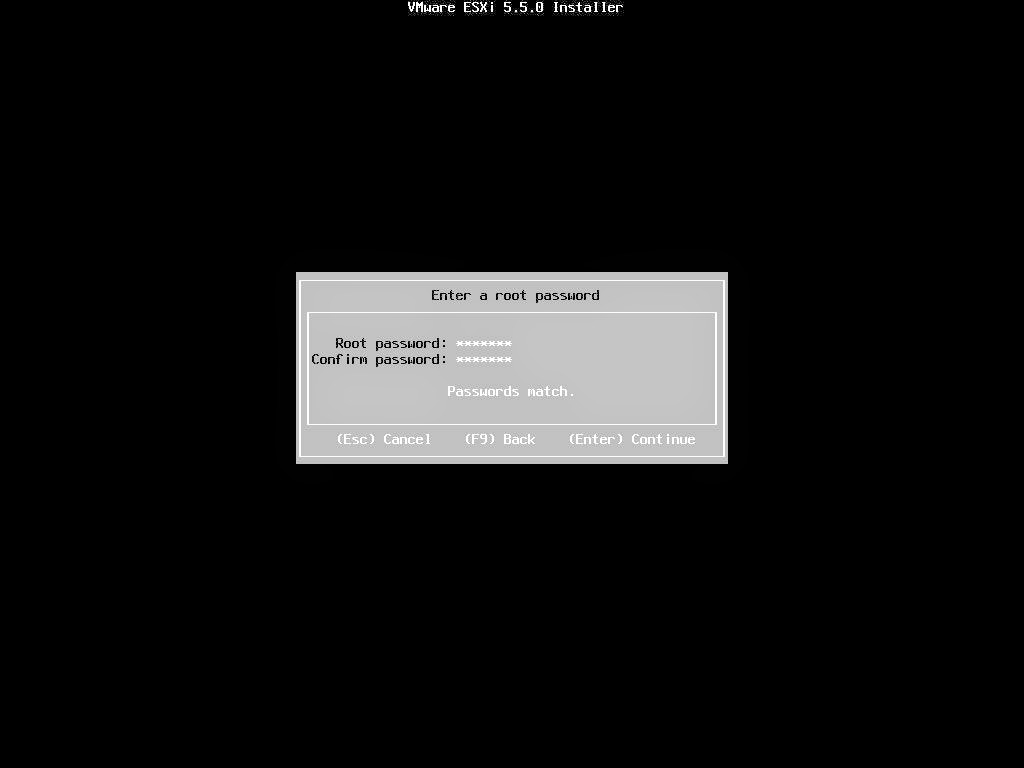
Teraz ustalimy nasze hasło administratora "root".

System przeskanuje sprzęt naszego komputera.

Wystarczy że zatwierdzimy instalację (F11) Install.

ESXI się instaluje...

Po zakończeniu instalatora wyjmujemy nasz nośnik instalacyjny i zatwierdzamy (Enter) aby zrestartować komputer i uruchomi się nasz ESXI.

Restartowanie....

Rozdział 5 - Konfiguracja
Po zainstalowaniu ESXI należy przeprowadzić podstawową konfigurację. Ustawić adres IP, bramę, DNS oraz nazwę widoczną w sieci.

Podstawowy ekran ESXI.

Wciskamy (F2) i podajemy hasło aby przystąpić do konfiguracji.

Widok menu konfiguracji. Możemy Tutaj zmienić takie parametry jak Adres IP, nazwę DNS, układ klawiatury oraz przejrzeć logi systemowe.

Configure Managment Network / IP Configuration - Ustawienia adresu IP.

Configure Managment Network / DNS Configuration - Ustawienia adresów DNS oraz nazwy hosta.

Wychodzimy z ustawień (ESC) zatwierdzając zapis konfiguracji.

Rozdział 6 - Logowanie za pomocą vSphere Client

Uruchamiamy vSphere Client i podajemy adres IP oraz dane logowania do naszego esxi.

Zostaniemy poinformowani o certyfikacie bezpieczeństwa. Zaznaczamy opcję "Install this certificale and..." klikamy na "Ignore" aby połączyć się z hostem.

Po zalogowaniu klikamy w linka aby uzyskać darmową licencję.

Licencję dodajemy w zakładce "Configuration / Licensed Features"

Takim sposobem mamy gotowy do działania serwer ESXI. Teraz możemy dodawać wirtualne maszyny oraz zarządzać naszym serwerem..