Pokazywanie postów oznaczonych etykietą Instalacja. Pokaż wszystkie posty

niedziela, 30 października 2016

OBSERVIUM - Instalacja serwera do monitorowania przez protokół SNMP

Dzisiaj omówimy instalację oraz konfigurację serwera monitorującego urządzenia sieciowe poprzez protokół SNMP. W jednym z poprzednich wpisów omówiłem konfiguracje urządzeń pod kontem monitorowania. 

Co potrzebujemy? Jedyne co potrzebujemy to komputer lub wirtualną maszynę z systemem operacyjnym Debian i trochę czasu.

Na samym początku musimy zainstalować kilka niezbędnych pakietów, między innymi obsługę php oraz mysql. Zrobimy to za pomocą poniższej komendy:

apt-get install libapache2-mod-php5 php5-cli php5-mysql php5-gd php5-mcrypt php5-json php-pear snmp fping \
mysql-server mysql-client python-mysqldb rrdtool subversion whois mtr-tiny ipmitool graphviz imagemagick

Jeżeli będziemy chcieli dodatkowo monitorować wirtualne maszyny na serwerach powinniśmy doinstalować pakiet libvirt:

apt-get install libvirt-bin

Teraz stworzymy odpowiedni katalog oraz przejdziemy do katalogu z którego będziemy instalować Observium:

mkdir -p /opt/observium && cd /opt

Teraz wystarczy pobrać i wypakować ostatnią paczkę z naszym narzędziem:

wget http://www.observium.org/observium-community-latest.tar.gz
tar zxvf observium-community-latest.tar.gz

Po rozpakowaniu archiwum musimy skopiować i skonfigurować dostęp do naszej bazy danych:

cd observium
cp config.php.default config.php
nano config.php

Rysunek 1 - Konfiguracja pliku config.php

Przed zapisem danych dostępu do naszej bazy danych nalepiej zalogować się do naszego serwera mysql poprzez panel PHPMYADMIN i dodać odpowiednią bazę danych.

Rysunek 2 - Dodawanie bazy danych za pomocą phpmyadmin

Nie zapomnijmy dodać niezbędnych podfolderów w katalogu observium i nadać im odpowiednich praw:

mkdir logs
mkdir rrd
chown www-data:www-data rrd

Zainstalujmy podstawowy szablon bazy danych:

./discovery.php -u

Rysunek 3 - Instalacja podstawowego szablonu bazy danych

Jeszcze wykonamy wstępne odpytanie i wyszukanie urządzeń:

./discovery.php -h all
./poller.php -h all

Konfigurujemy VirtualHost w apache. Dodajemy wpis do pliku: /etc/apache2/sites-enabled/000-default.conf

<VirtualHost *:80>
    ServerAdmin webmaster@localhost
    DocumentRoot /opt/observium/html
    <FilesMatch \.php$>
      SetHandler application/x-httpd-php
    </FilesMatch>
    <Directory />
            Options FollowSymLinks
            AllowOverride None
    </Directory>
    <Directory /opt/observium/html/>
            DirectoryIndex index.php
            Options Indexes FollowSymLinks MultiViews
            AllowOverride All
            Require all granted
    </Directory>
    ErrorLog  ${APACHE_LOG_DIR}/error.log
    LogLevel warn
    CustomLog  ${APACHE_LOG_DIR}/access.log combined
    ServerSignature On
</VirtualHost>

Po wszystkim restartujemy apache i wchodzimy na stronę naszego observium http://IP/observium.

Rysunek 4 - Panel logowania użytkownika

Teraz możemy przystąpić do dodawania naszych urządzeń. Aby tego dokonać z menu wybieramy Devices >> Add Device i wypełniamy pole adresu Hostname oraz SNMP Community. 

Za jakiś czas powinny ukazać się nam ładne grafy jak na screenie poniżej.

Rysunek 5 - Panel zarządzania Observium

Gotowy obraz systemu z zainstalowanym i skonfigurowanym observium gotowy do pobrania pod adresem: http://chomikuj.pl/KlimasStudio/Wirtualizacja/VMware

Miłego testowania ;) Jeżeli macie jakieś propozycje co mogę dla Was opisać piszcie w komentarzach.

EDIT:

Zapomniałem dodać że trzeba dodać wpisy do CRONa
nano /etc/cron.d/observium

i dodać poniższe wpisy
* * * * *   root    /opt/observium/discovery.php -h all >> /dev/null 2>&1
* * * * *   root    /opt/observium/discovery.php -h new >> /dev/null 2>&1
* * * * *   root    /opt/observium/poller-wrapper.py 2 >> /dev/null 2>&1


środa, 13 lipca 2016

[SNMP] Instalacja usługi SNMP w systemie Windows oraz Linux

Simple Network Management Protocol – rodzina protokołów sieciowych wykorzystywanych do zarządzania urządzeniami takimi jak routery, przełączniki, komputery czy centrale telefoniczne za pośrednictwem sieci IP. Do transmisji wiadomości SNMP wykorzystywany jest głównie protokół UDP: standardowo port 161 wykorzystywany jest do wysyłania i odbierania żądań, natomiast port 162 wykorzystywany jest do przechwytywania sygnałów trap od urządzeń. Możliwe jest także wykorzystanie innych protokołów do przekazywania żądań, na przykład TCP[1].

Istnieją trzy wersje protokołu:
- SNMPv1 – pierwsza wersja, która została opublikowana w 1988 roku w dokumencie RFC 1067 (z późniejszymi zmianami w RFC 1098 oraz RFC 1157). W tej wersji protokołu bezpieczeństwo oparte jest na tak zwanych communities, które są pewnego rodzaju nieszyfrowanymi hasłami umożliwiającymi zarządzanie urządzeniem.
- SNMPv2 – eksperymentalna wersja protokołu, określana także SNMPv2c, opisana w dokumencie RFC 1901
- SNMPv3 – wspierająca uwierzytelnianie oraz szyfrowaną komunikację

Każdy komunikat dotyczy określonej zmiennej, tzw. OID (ang. Object IDentifier). Dla przykładu zmienna OID o nazwie sysUpTime (czas pracy urządzenia od ostatniego włączenia) ma postać 1.3.6.1.2.1.1.3.0, co odpowiada jej adresowi w drzewie MIB. (źródło: Wikipedia.com)

Instalacja usługi SNMP w systemie Windows XP
Przechodzimy do panelu sterowania następnie wybieramy "Dodaj usuń Programy" następnie przechodzimy do menu "Dodaj usuń składniki systemu Windows". W Kreatorze składników szukamy pozycji "Narzędzia zarządzania i monitorowania" i klikająć dwukrotnie zaznaczamy "Protokół SNMP"

Rysunek 1 - Windows XP Instalaja SNMP


Instalacja usługi SNMP w systemie Windows 7/8/10
W nowszych systemach podobnie wchodzimy w "Panel Sterowania", następnie "Włącz lub wyłącz Funkcje systemu Windows" i zaznaczamy "Protokół SNMP"


Rysunek 2 - Windows 7/8/10 Instalacja SNMP

Konfiguracja usługi SNMP w systemach Windows
Po zainstalowaniu serwisu musimy go skonfigurować. W tym celu przechodzimy do "Narzędzi administratora" znajdujących się w "Panelu sterowania" i uruchamiamy narzędzie "Usługi" Z listy usług odszukujemy "SNMP Service". Upewniamy się czy nasza usługa jest uruchamiana automatycznie z systemem.

Rysunek 3 - Okno konfiguracji SNMP

Kolejnym krokiem jest konfiguracja naszego Agenta. Czyli informacje które będą prrzysyłane o naszym komputerze oraz jego nazwa i lokalizacja.

Rytsunek 4 - Okno konfiguracji Agenta

Pragnę zauważyć że warto sobie lokalizację podzielić w jakiś hierarchiczny sposób co ułatwi nam grupowanie komputerów i urządzeń w naszym programie do monitoringu. Ostatnim krokiem jest nadanie praw dostępu oraz "społeczności" którą można też traktować jak hasło dla naszego serwera monitoringu.

Rysunek 5 - Konfiguracja zabezpieczeń SNMP

Dla większego bezpieczeństwa można ustawić akceptację dla hosta serwera oraz zabezpieczenia typu TRAP tzw. "pułapka".

Instalacja usługi SNMP w systemie Linux Debian
W systemie Debian cała instalacja sprowadza się do wydania kilku prostych komend.

sudo apt-get update 
sudo apt-get install snmp snmpd snmp-mibs-downloader

Konfiguracja usługi w systemie Linux Debian
Konfiguracja sprowadza się do edycji dwóch plików i restarcie serwisu.

nano /etc/snmp/snmpd.conf  

Edytujemy/dodajemy poniższe linie:
agentAddress  udp:161
rocommunity nazwa_społeczności  default    -V systemonly
sysLocation    lokalizacja_komputera
sysContact     nazwa_komputera
view   systemonly  included   .1.3.6.1.2.1.2

W pliku snmpd.conf ustawiamy protokół i port dostępu, nazwe społeczności, nazwę komputera, lokalizację oraz zasoby które mają być udostępnione przez protokół SNMP. W celu zapoznania sie z zmiennymi OID polecam witrynę: http://www.alvestrand.no/objectid/1.3.6.1.2.1.html

nano /etc/snmp/snmp.conf       
.
W tym pliku tylko należy zakomentować linijkę "mibs:" znakiem "#". Po zapisaniu plików konfiguracyjnych resetujemy nasz servis komendą

service snmp restart

Przykład dodawania urządzenia lub komputera do serwera monitoringu SNMP.

Rysunek 6 - Przykład dodawania urządzenia lub komputera do serwera SNMP

Po dodaniu nowego sprzętu należy odczekać trochę czasu aż nasze dane statystyczne zostaną zebrane w naszym serwerze. Po jakimś czasie ukażą nam się ładne kolorowe grafy oraz wykresy. Dzięki temu będziemy mieli monitoring i wgląd nad wszystkimi urządzeniami w jednym miejscu.

Rysunek 7 - Monitoring na przykładzie Observium

Mam nadzieję że artykuł był zrozumiały. W jednym z następnych zajmę się instalacją serwera który będzie gromadził dane za pomocą protokołu SNMP.

niedziela, 6 kwietnia 2014

Instalacja VMWare ESXI 5.5

W dzisiejszym artykule przeprowadzę was przez proces instalacji oraz konfiguracji VMWare ESXI 5.5. Aby zainstalować serwer ESXI musimy posiadać kompatybilny sprzęt oraz taki wspierający wirtualizację AMD-V lub Intel-VT. Częstym problemem podczas instalacji jest niewykrywana karta sieciowa. Zalecany sprzęt to Intel PRO 1000 Dual port. Dlaczego taka ? Uważam że dla wygody i bezpieczeństwa lepiej jeden interfejs ustawić tylko dla ESXI a drugi dla maszyn wirtualnych. Jedna z fajnych rzeczy jest możliwość instalacji servera na pendrive minimum 4-8GB pojemności. Należy zwrócić uwagę na prędkości zapisu i odczytu gdyż może to wpłynąć na szybkość działania całego systemu.

Zaczynamy...

Rozdział 1 - Pobieramy niezbędne pliki

Rufus - do stworzenia bootowalnego pendrive
VMWare ESXI 5.5 iso - obraz iso naszego ESXI
vSphere Client - klient do zarządzania naszym serwerem

Rozdział 2 - Tworzenie bootowalnego pendrive

 Uruchamiamy program Rufus. Wybieramy plik iso naszego ESXI oraz naciskamy Start. Po stworzeniu bootowalnego pendrive restartujemy komputer i wchodzimy do BIOSU/UEFI.

Rozdizał 3 - Konfiguracja BIOSU/UEFI

Ustawiamy poniższe parametry na ENABLED.
AHCI (instead of IDE)
Intel Virtualization Technology
No-Execute Memory Protection
VT-d

IOMU

Zapisujemy ustawienia i bootujemy komputer z pendrive.

Rozdział 4  - Instalacja ESXI

Start instalatora.

Przygotowanie instalatora.

Uruchamianie instalatora.


Licencja użytkownika. Akceptujemy zatwierdzając (F11).

Wybieramy docelowy dysk/pendrive na którym zainstalujemy nasz ESXI serwer.

Wybieramy układ klawiatury.

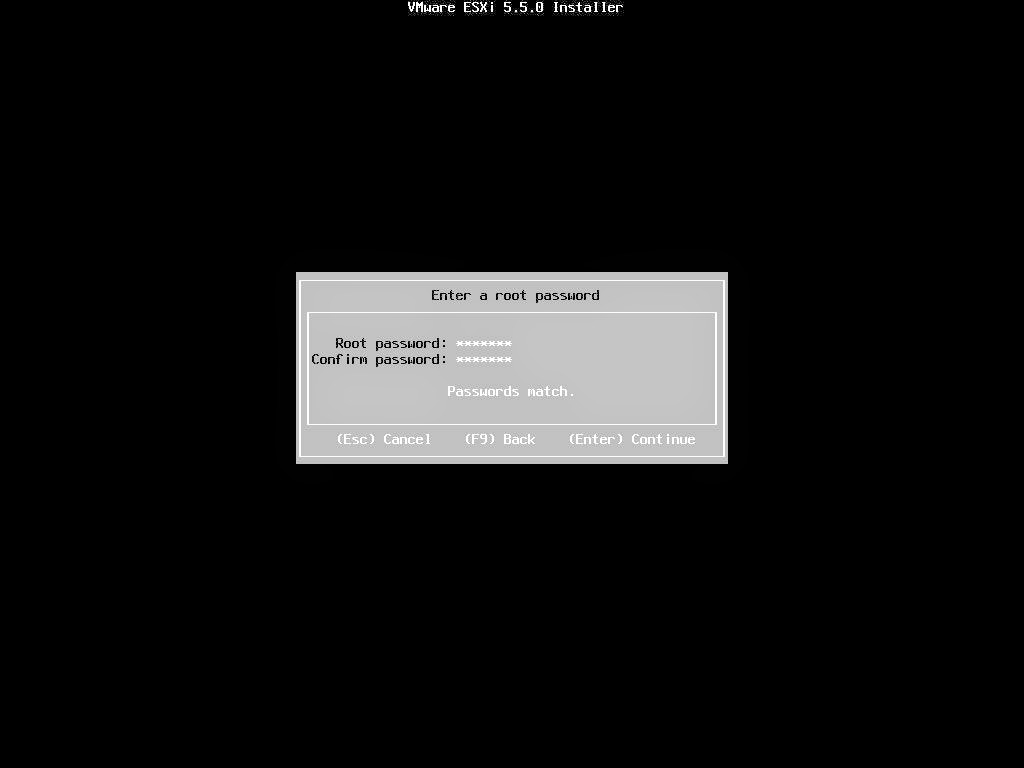
Teraz ustalimy nasze hasło administratora "root".

System przeskanuje sprzęt naszego komputera.

Wystarczy że zatwierdzimy instalację (F11) Install.

ESXI się instaluje...

Po zakończeniu instalatora wyjmujemy nasz nośnik instalacyjny i zatwierdzamy (Enter) aby zrestartować komputer i uruchomi się nasz ESXI.

Restartowanie....

Rozdział 5 - Konfiguracja
Po zainstalowaniu ESXI należy przeprowadzić podstawową konfigurację. Ustawić adres IP, bramę, DNS oraz nazwę widoczną w sieci.

Podstawowy ekran ESXI.

Wciskamy (F2) i podajemy hasło aby przystąpić do konfiguracji.

Widok menu konfiguracji. Możemy Tutaj zmienić takie parametry jak Adres IP, nazwę DNS, układ klawiatury oraz przejrzeć logi systemowe.

Configure Managment Network / IP Configuration - Ustawienia adresu IP.

Configure Managment Network / DNS Configuration - Ustawienia adresów DNS oraz nazwy hosta.

Wychodzimy z ustawień (ESC) zatwierdzając zapis konfiguracji.

Rozdział 6 - Logowanie za pomocą vSphere Client

Uruchamiamy vSphere Client i podajemy adres IP oraz dane logowania do naszego esxi.

Zostaniemy poinformowani o certyfikacie bezpieczeństwa. Zaznaczamy opcję "Install this certificale and..." klikamy na "Ignore" aby połączyć się z hostem.

Po zalogowaniu klikamy w linka aby uzyskać darmową licencję.

Licencję dodajemy w zakładce "Configuration / Licensed Features"

Takim sposobem mamy gotowy do działania serwer ESXI. Teraz możemy dodawać wirtualne maszyny oraz zarządzać naszym serwerem..